
0266-23-1610
〒394-0055
長野県岡谷市1571-1
(塩嶺林間工業団地)
目次
WordPressについて
新しいHPではWordPressを採用しております。
Web上で編集できる為、ホームページビルダーのようにインストールされたパソコンでしか編集が出来ないといったことはありません。
ブラウザがあり、ログイン出来ればどこでも編集、更新が可能です
固定ページと投稿ページについて
WordPressには固定ページと投稿ページがあります。
固定ページとは
簡単には更新の頻度が少ないページに使用します。
例:会社概要、アクセス、お問合せなど
投稿ページとは
一般的にはブログ記事やお知らせといった新しい情報を発信するときに使用します。
例:かざま通信、お知らせなど
詳しくはネット等で調べてください。
テーマについて
WordPressにはテーマと言われるものが存在してます。
これは全体のテンプレートのことです。デザインや設定などがパッケージになっています。
無料のものから有料のものまで存在しています
今回はSWELLというテーマを使っています。
他のものよりデザイン変更、設定などが容易に出来て、カスタムする部分が少ない為、基本を覚えてしまえば、ある程度のことは誰にでも出来るテーマとなっています。
HPの構成について
| トップページ | 固定ページ | → | お知らせ | 固定ページ | → | お知らせ一覧 | 投稿ページ |
| → | 製品情報 | 固定ページ | → | 製品一覧 | 投稿ページ | ||
| → | 受注製作 | 固定ページ | |||||
| → | 会社案内 | 固定ページ | |||||
| → | お問合せ | 固定ページ | |||||
| → | アクセス | 固定ページ | |||||
| → | 採用情報 | 固定ページ | |||||
| → | かざま通信 | 固定ページ | → | かざま通信一覧 | 投稿ページ | ||
| → | アーカイブ (過去の投稿) | 固定ページ |
各ページの構成について
トップページ
トップページの上段はwordpressの設定やテーマの設定で表示させています。
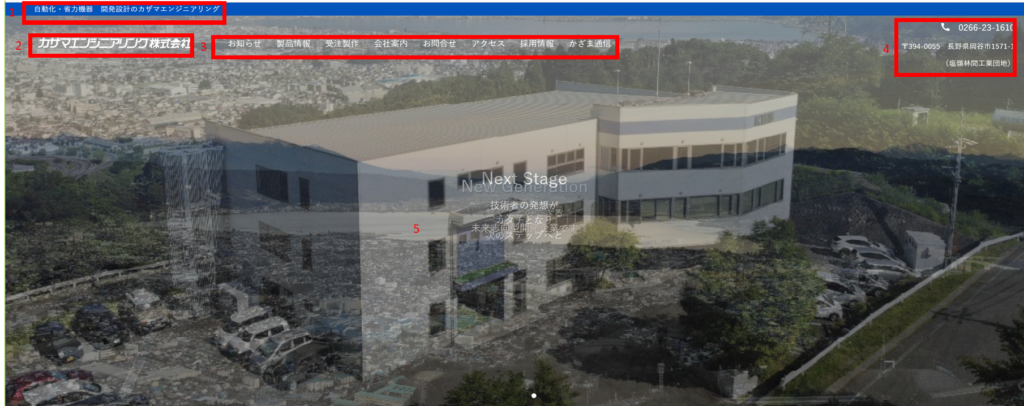
1.キャッチフレーズ
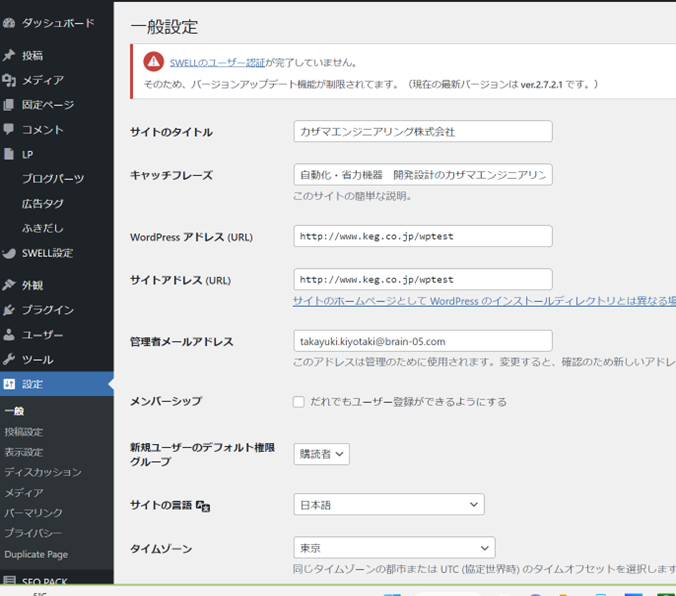
左上:自動化・省力機器 開発設計のカザマエンジニアリングの部分
下図の設定→一般のキャッチフレーズで変更可能
表示・非表示設定
外観→SWELL CHILDのカスタマイズボタンを押す→ヘッダーを押す→スクロールしてキャッチフレーズの設定で表示・非表示を設定可能
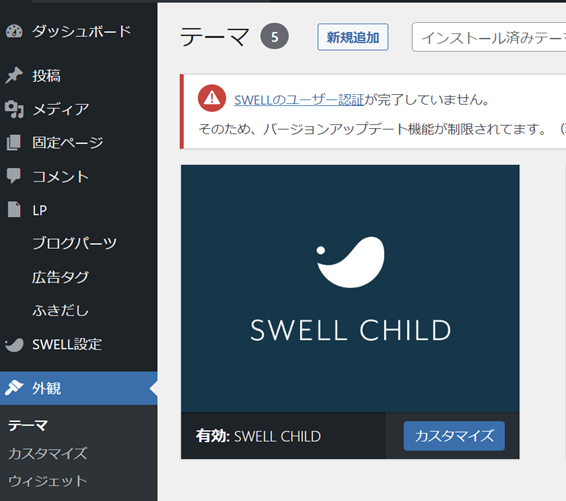
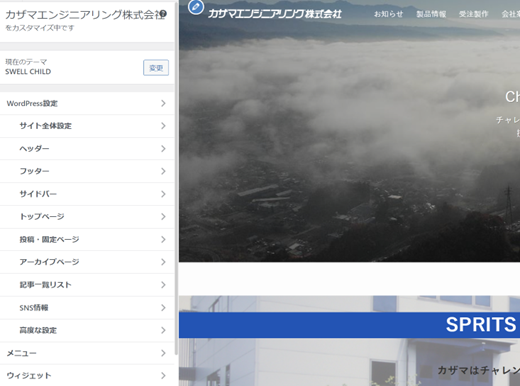
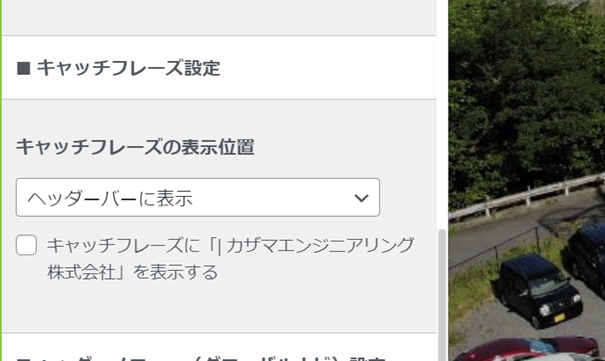
※キャッチフレーズの後にカザマエンジニアリング株式会社を追加できるが、キャッチフレーズに入っているため、表示させていません
2.会社ロゴ
会社ロゴは画像が設定されています。
頂いたデータを元にサイズ変更、色変更をした画像になっています。
この画像はメディアブラウザに保存されています。
外観→SWELL CHILDのカスタマイズボタンを押す→ヘッダーを押す→ロゴ画像の設定
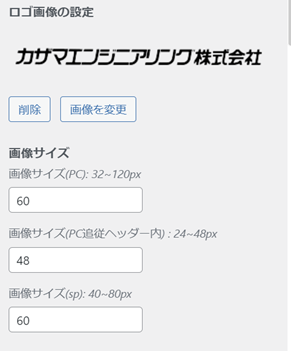
※画像サイズを変更する際は要注意。バランスを取っているので、変更する前に現在の状態を忘れないようにする
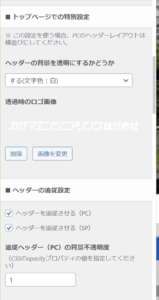
また、トップページのメイン画像が表示されているときは白のロゴ、メイン画像からスクロールした際は黒のロゴを使っています。
設定はロゴ画像の設定で下にスクロールするとあり
3.メニュー
メニューと言ったり、グローバルナビと呼ばれることがあります。ページ上部などにあるメニューです。
メニュー内容の設定は カスタマイズ→メニュー→mainがトップページなどのメニューです。
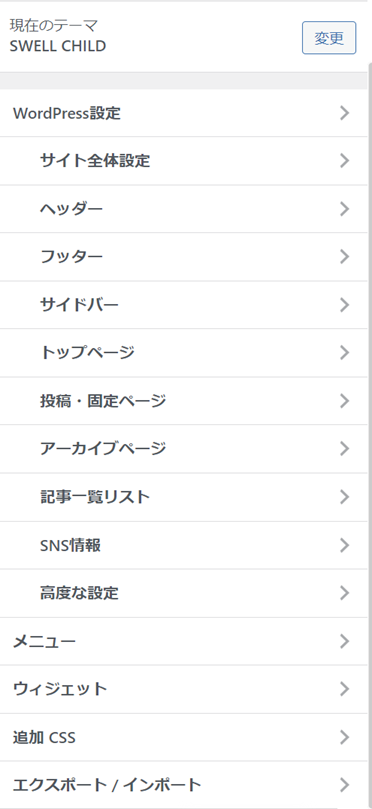
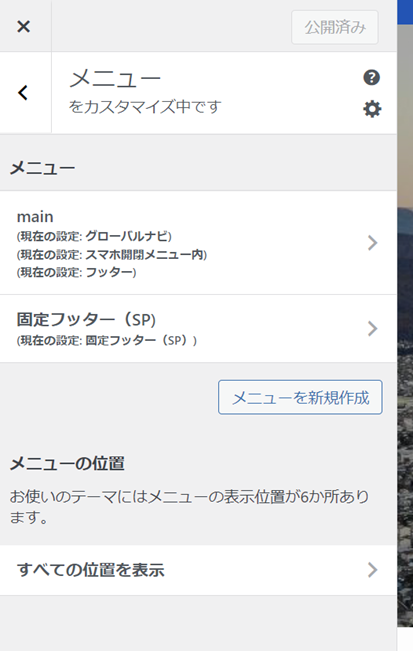
固定フッターはスマートフォンの下段に表示されるメニュー
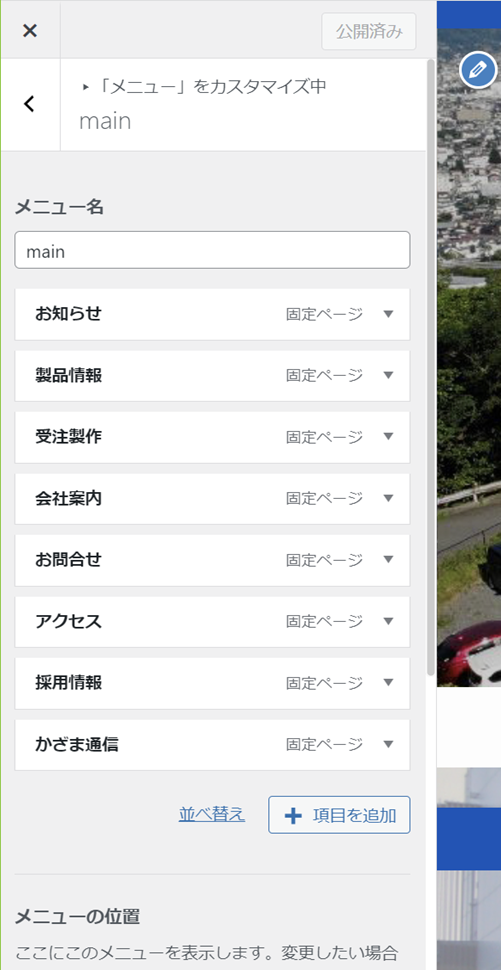
追加:下段の追加ボタン
削除:各項目の▼マークを押し、削除
ボタン 並べ替え:下段並び替えを押して上、下、左などで変更します
4.会社案内
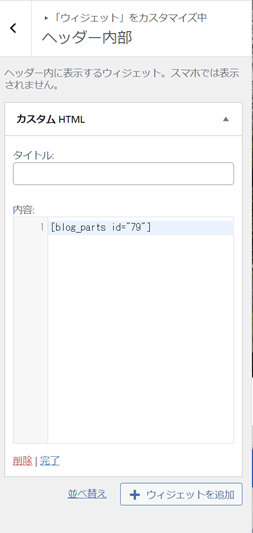
ブログパーツで内容を作りウィジェットで表示しています。
内容の変更方法
1.記述内容の変更
LP→ブログパーツ→ブログパーツを選択し、会社案内(header用)をクリックすると内容変更可能
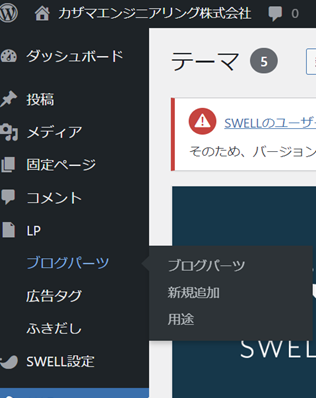
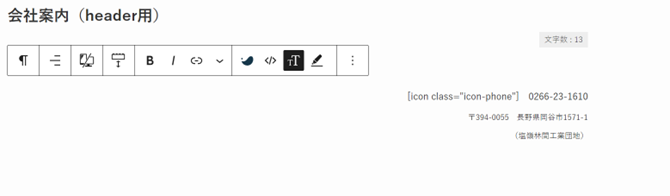
icon class=”icon-phone”:既存のアイコンを呼び出すコード
その他表示されたいものを記述して右寄せにする
※サイズなどバランスを取る際、htmlの知識が必要で、cssを変更しないとならないので、変更はおすすめしません。
下図の呼び出しコードを書くことで呼び出し可能。そのため、例えば電話番号を変更する場合はブログパーツの電話番号を書き換えるとトップページ右上の会社案内の表示が変更されます。

2.会社案内を表示させている箇所
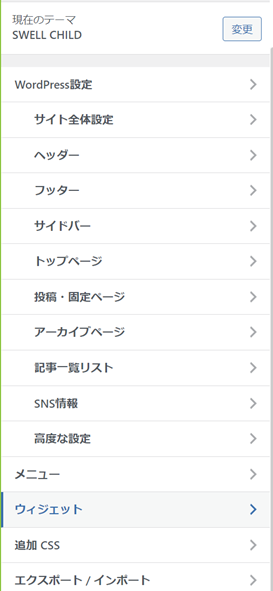
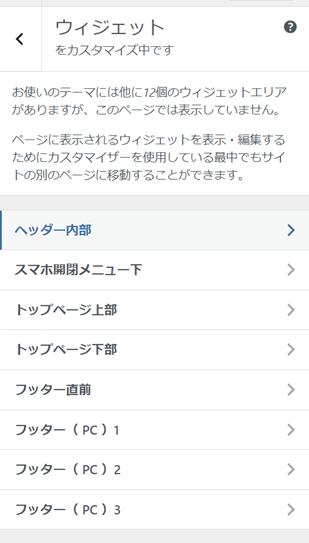
外観→カスタマイズ→ウィジェットを選択→ヘッダー内部を選択(基本的にここを変更することはないです)
5.メインビジュアル
メインビジュアルは静止画像、複数の静止画像を切り替えるスライダー、動画など設定可能
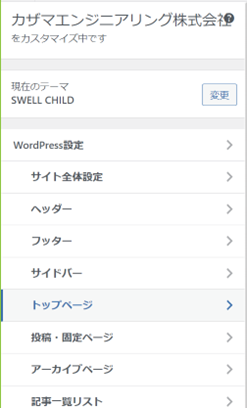
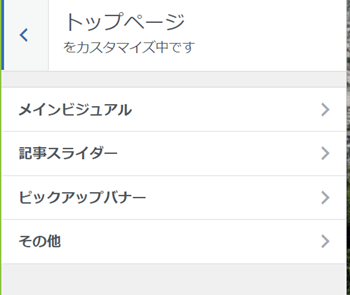
カスタマイズ→トップページを選択→メインビジュアルを選択→ここで画像、動画など編集可能。スライドの時間も変更可能
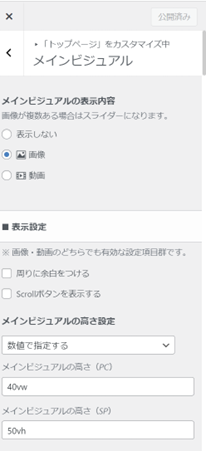
メインビジュアルに動画を設定する場合、ご相談ください。アップロード出来るファイルサイズの制約等もあるので新規に制作必要
SPRITS of KAZAMA以下のページ
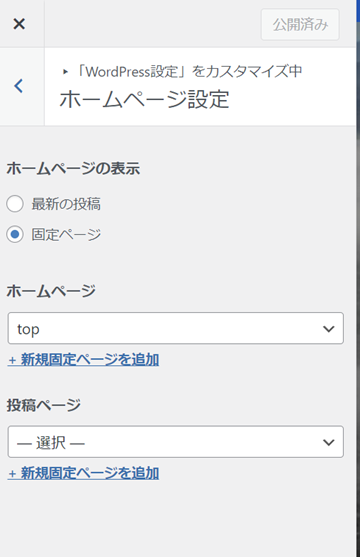
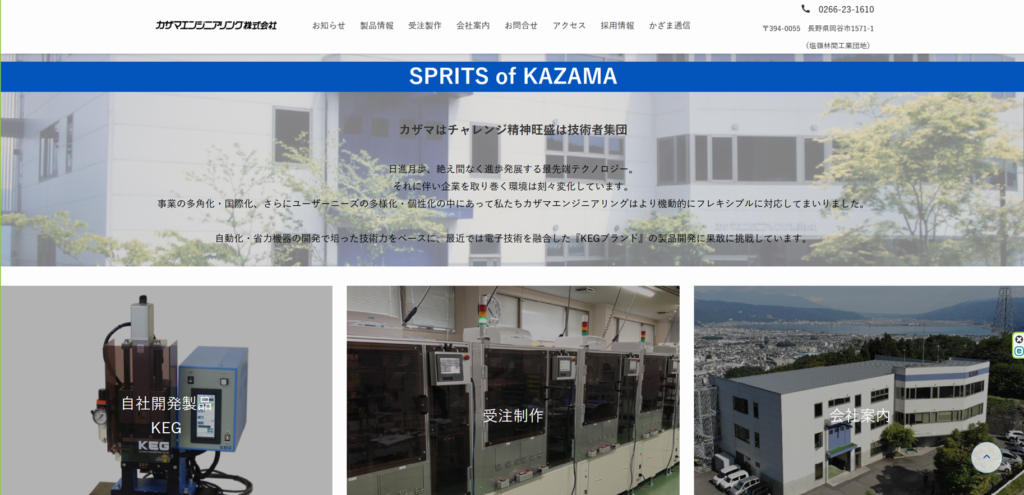
これ以下は固定ページで作っています。この固定ページをトップページに設定して表示させています。
トップページの設定方法
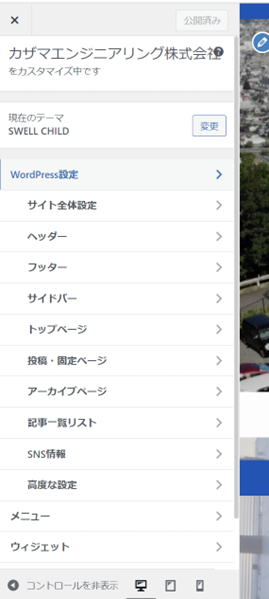
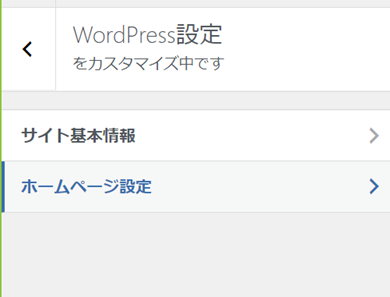
外観→カスタマイズ→WordPressの設定→ホームページ設定→ホームページの設定を固定ページ、ホームページをtopを選択して表示させている
top(固定ページ)の説明
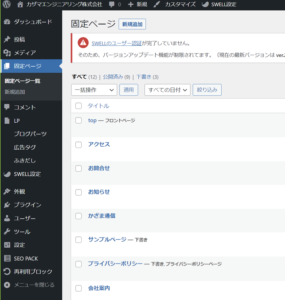
固定ページを選択してtopをクリックする
SPRITS of KAZAMA
背景画像の上に文字を書いています。
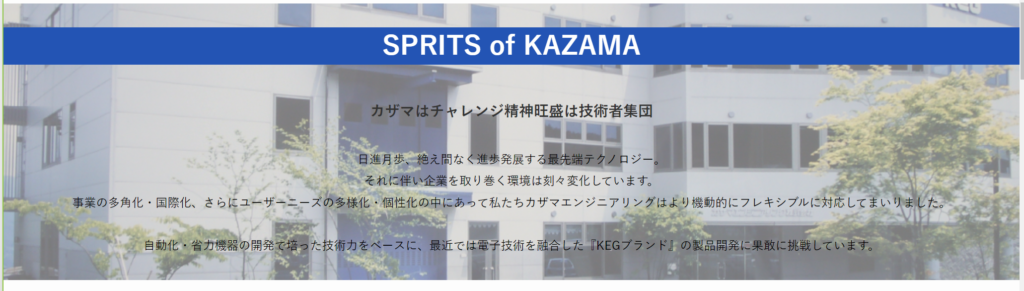
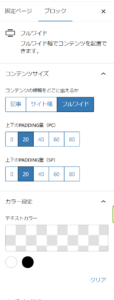
右側のブロックに背景画像の設定、文字をクリックするとそのブロックの設定が表示されます。文字は直接編集可能
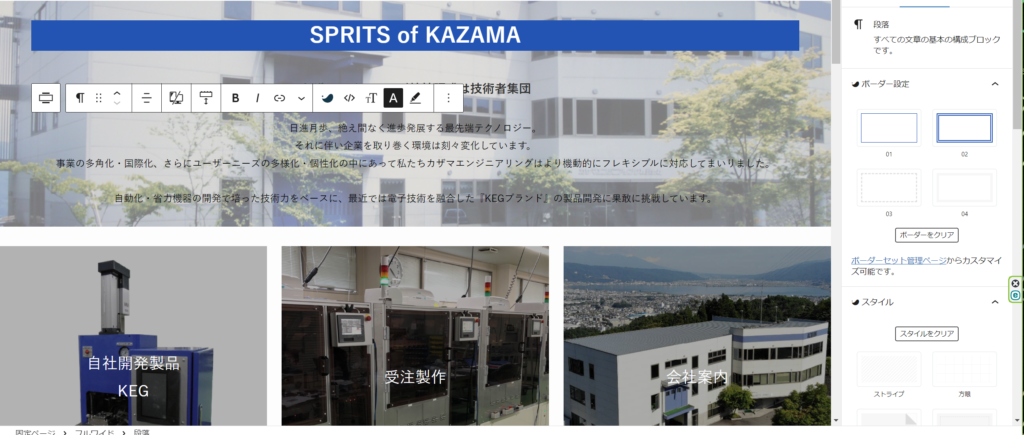
自社開発製品・受注製作・会社案内
画像の上に文字を入力し、その文字にリンクを貼り付けてあります。リンク設定すると移動したいページへ飛びます。
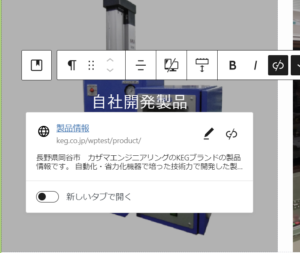
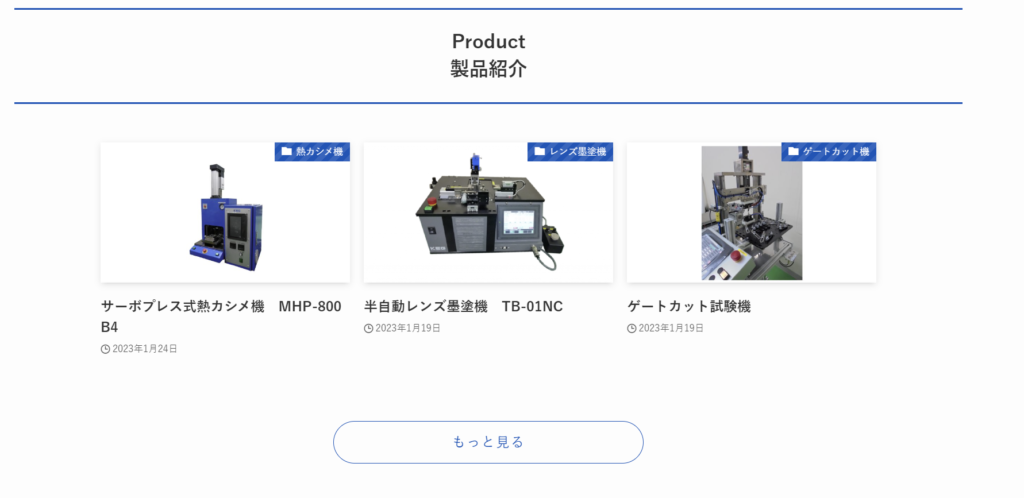
製品紹介
Product 商品紹介は段落、見出しで記載
下段の製品写真、タイトルは投稿リストで表示
表示形式はカード型、表示順は投稿日順
現在はカテゴリ 製品となっている投稿記事を投稿日順に表示させています。
新しく、製品ページを作成して、カテゴリを製品すると、ここに表示されます。
※製品カテゴリを固定して、各カテゴリの投稿日が最新の機器のみ表示させるなど可能
投稿リストとは
投稿ページで作成したページを指定の順番で表示させることが可能。
製品紹介では投稿ページで各製品の紹介ページを作成、作成の際にカテゴリを設定し、「製品」のカテゴリが設定されているものを自動で表示させています。新しい製品が出て、投稿ページで新しい製品用のページを作成すると、最新のものが3件表示されるように設定されています。
お知らせ
Information/お知らせは見出し
下段のお知らせ一覧は投稿リストで表示
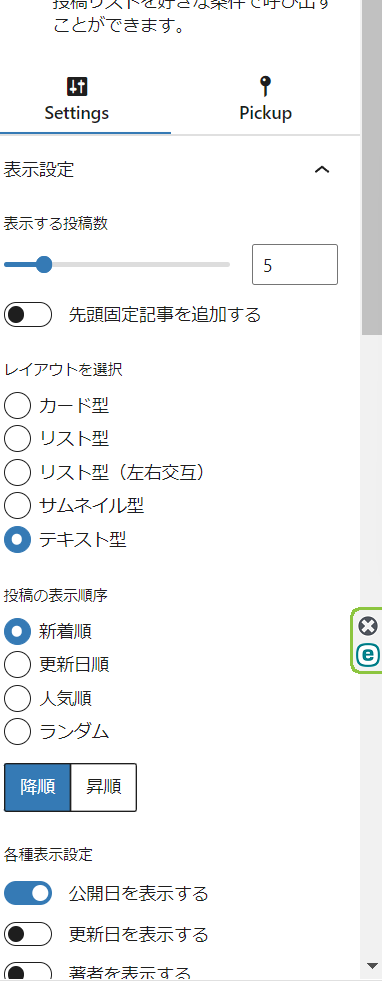
表示形式はテキスト型、新着順で表示
投稿ページでカテゴリ お知らせを選択すると自動で表示されます。(現在最大5件)
右側の下図の部分で表示方法を変更可能
アクセス
フルワイドをいうパーツを使ってHTMLで記載してあります。基本触らないでください。
google mapからコードをコピーし、貼り付けています。
左上に出る会社名を消す為にcssで消しています。html、cssをある程度使えるようになるまでは触らないでください。
かざま通信
製品情報、お知らせと同様に投稿ページで作ったものが表示されます。
「かざま通信」のカテゴリを選択したものが表示されます。
お知らせ
固定ページで作っています。
お知らせは投稿ページを作ると自動で更新されるページです。
タイトルは見出し、下段の情報は投稿リストでカテゴリ「お知らせ」を一覧表示させています。
文章の追加等は自由に可能。
お知らせ一覧の表示方法を変更や表示順などは右側の下図で変更可能
製品情報
固定ページで作っています。
製品情報→見出し
KEGブランド~→テキスト(段落)
熱カシメ機→見出し
下段の商品群は投稿リストでカテゴリ「製品」「熱カシメ機」を一覧表示させています。
以下同様に作っています。
文章等の追加は自由に可能
製品の一覧の表示方法などは右側の設定で変更可能(画像省略)
受注製作・過去の実績
固定ページで作っています。
ここは全て作っています。
最下段の過去の実績はボタンを作ってリンクを貼って、過去の実績ページへ移動しています。
文章の変更、画像の変更は自由に可能
会社案内
固定ページで作っています。
ここは全て書いてあります。
文章の変更、画像の変更は自由に可能
お問合せ
固定ページで書いてあります。
ここは全て書いてあります。
文章の変更、画像の変更は自由に可能
アクセス
固定ページで書いてあります。
ここは全て書いてあります。
文章の変更、画像の変更は自由に可能
フルワイドをいうパーツを使ってHTMLで記載してあります。基本触らないでください。
google mapからコードをコピーし、貼り付けています。
左上に出る会社名を消す為にcssで消しています。html、cssをある程度使えるようになるまでは触らないでください。
採用情報
固定ページで書いています。
ここは全て書いてあります。
文章、画像の変更は自由
採用情報の変更方法
方法1:このページを直接編集する
方法2:固定ページにある採用情報 テンプレ1(公開禁止)またはテンプレ2からコピーして貼り付けて編集する
かざま通信
固定ページで作っています。
かざま通信は投稿ページを作ると自動で更新されるページです。
タイトルは見出し、下段の情報は投稿リストでカテゴリ「かざま通信」を一覧表示させています。
文章の追加等は自由に可能。
一覧の表示方法を変更や表示順などは右側の下図で変更可能