
0266-23-1610
〒394-0055
長野県岡谷市1571-1
(塩嶺林間工業団地)
概要
イベントへの出店、その他お客様へのお知らせする時に作成します。
お知らせページの作り方
基本的な作り方です。
既に公開済のページを参考にもできます。
動画を掲載したい場合は別途相談してください。
※アップロードの容量制限があること、サーバーの容量が大きくなるのでYouTubeの埋め込みを推奨します。
準備
お知らせ内容をまとめ、お知らせに近い画像を用意する。
画像について
ネットにあるフリー素材などでも良いですが、著作権などの制約がある場合もあります。
利用規約などを確認した上で使ってください。
また、展示会などは主催者に確認した上で使用してください。
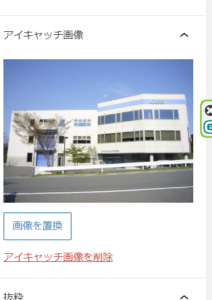
該当する画像がない場合、メディアにある会社の社屋などの写真を使うのも手段です。
wordpressでダッシュボード左側の「投稿」→「投稿一覧」を表示させる
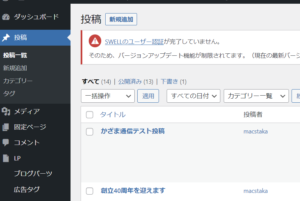
新規投稿ボタンをクリックする

お知らせの入力
注意:各項目を編集する際、上段にある「下書き保存」をクリックしてこまめに保存してください。
タイトル
お知らせ内容のタイトルを入力します。
例:○○へ出展します。
○○年採用情報を更新しました。
新製品 ○○が発売開始となりました。
など
内容記載
下段へお知らせする内容を記載します。
投稿の設定
右側の投稿タブをクリックして投稿に関する設定を変更します。
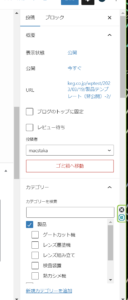
表示状態:公開のまま
公開:この段階でそのままにする。公開日に指定がある場合は選択する
URL:このまま
カテゴリ「お知らせ」を選択する。
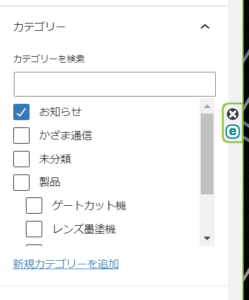
注意:カテゴリ 「お知らせ」以外はは選択しない
アイキャッチ画像
製品写真を設定します。
アイキャッチ画像は1200×630pxにする
注意:他のサイズの場合、お知らせの一覧でバラバラサイズに表示されてしまい、バランスが崩れます。統一してください。
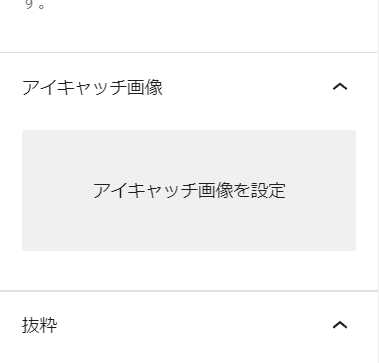
メディアにアップロード済の写真の場合
アイキャッチ画像を設定を押し、メディアを開く。
表示された画像の中から選択する
メディアにアップロードされていない場合
アイキャッチ画像を選択を押し、メディアを開く
ファイルをアップロードタブを押し、ファイルをアップロード、選択する
タイトルタグと抜粋
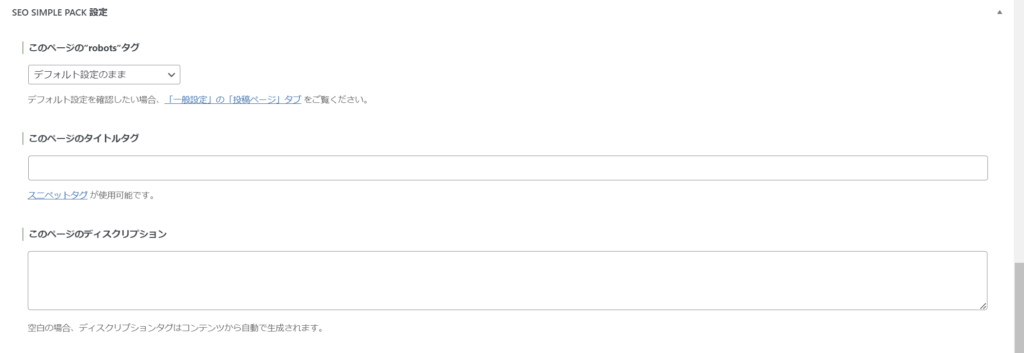
最下段にSEO SIMPLE PACK設定があります。
ここでタイトルタグと抜粋を記載します。
記載しなくても問題はありません。
ここは検索エンジンで検索キーワードを入れてヒットする確率が上がる為の設定です。
詳しくは下記リンクを参考にしてください。
https://manuon.com/wordpress-start-seosimplepack/
公開
プレビューでチェックして良ければ右上の「公開」ボタンを押す
※公開後も編集可能です。変更した場合は更新ボタンを押すと変更されます。